
پاسخ از محتوای دوره
درسها و فایلهای آموزشی موردنظر را انتخاب کنید تا AI برای پاسخ به سؤالهای شرکتکننده از منابع دوره آماده شود.
درسها و فایلهای آموزشی را بهعنوان منبع پاسخ انتخاب کنید. پس از آمادهسازی منابع، شرکتکننده میتواند درباره محتوای دوره سؤال بپرسد. فعال بودن گفتوگو، شیوه پاسخ و محدودیت استفاده را برای هر دوره در پنل تنظیم کنید.
تنظیمات AI برای هر دوره جداگانه است.
منابع انتخابشدهٔ دوره
آموزش عکاسی پرتره
درس ویدیویی
نور پنجره در پرتره
جزوه آموزشی
راهنمای نور و سایه
متن درس
تمرین نورپردازی
استادیار هوش مصنوعی ویدم
پاسخ بر پایه منابع همین دوره
همراه شرکتکننده هنگام یادگیری
استادیار هوش مصنوعی ویدم
همراه شرکتکننده در همین درس
پاسخ دستیار AI
نور نرم سایهها را ملایمتر میکند و گذار روشنایی روی چهره را آرامتر نشان میدهد.
پاسخ هوش مصنوعی از محتوای دوره
AI دوره به منابعی تکیه میکند که برای همان دوره انتخاب کردهاید و شیوه استفاده از آن در پنل شما تنظیم میشود.
درسها و فایلهای آموزشی موردنظر را انتخاب کنید تا AI برای پاسخ به سؤالهای شرکتکننده از منابع دوره آماده شود.
شرکتکننده میتواند درباره محتوای دوره سؤال بپرسد؛ نمایش منابع به او هم در اختیار شماست.
فعال بودن چت، زبان و لحن پاسخ، سقف پیام روزانه و محدودیت مصرف را برای هر دوره تنظیم کنید.
سه قدم تا فعالسازی AI دوره
وضعیت منابع و مراحل آمادهسازی در گزارش AI همان دوره دیده میشود.
انتخاب منابع
از میان محتوای دوره، ویدیو، صدا، متن یا فایل آموزشی را برای AI برگزینید.
انتخاب منابع
منابع پاسخ مشخص میشوند
آمادهسازی
مراحل استخراج متن و ساخت دانش را در گزارش همان دوره ببینید.
آمادهسازی
دانش دوره آماده میشود
فعالسازی چت
بعد از آماده شدن منابع، تنظیمات پاسخ و دسترسی شرکتکنندگان را تعیین کنید.
فعالسازی چت
پرسشوپاسخ دوره فعال میشود
نتیجهٔ AI برای شرکتکننده
پرسش درباره همان درس
شرکتکننده میتواند درباره محتوای دوره سؤال بپرسد.
پاسخ بر پایه منابع انتخابشده
پاسخ AI به منابعی تکیه میکند که برای دوره آماده کردهاید.
امکان بررسی منبع
اگر نمایش منابع فعال باشد، شرکتکننده میتواند پاسخ را با محتوای دوره بررسی کند.
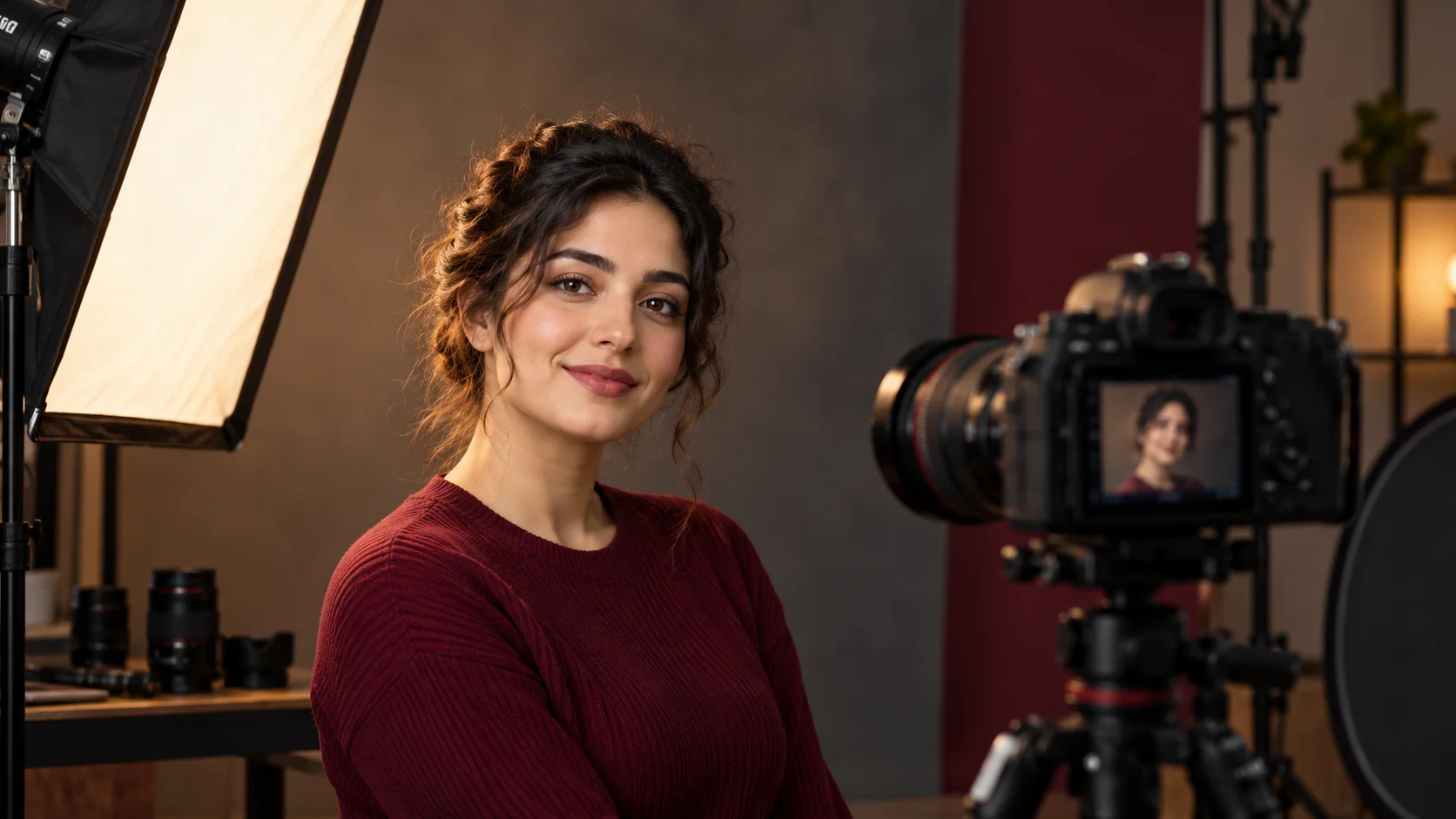
درس ۴ از ۱۲
نور پنجره در پرتره
پاسخ دستیار هوش مصنوعی
نور مستقیم سایههای مشخصتری میسازد. نور نرم سایهها را ملایمتر میکند و برای پرترهای با گذار آرام بین روشنایی و تاریکی مناسب است.
منابع پاسخ
کنترل و شفافیت AI دوره
از فعالسازی چت تا محدودیت مصرف را برای هر دوره تعیین کنید و درخواستها، توکن و هزینه ثبتشده را در گزارش ببینید.
گزارش AI دوره
منابع آماده
۱۲
درخواستها
۸۶
مصرف توکن
۴۲٬۳۰۰
پرسشهای متداول درباره AI
منابع AI را برای هر دوره در پنل انتخاب میکنید. محتوای انتخابنشده را نباید منبع پاسخ آن دوره در نظر گرفت.
بله. فعال بودن چت برای هر دوره از تنظیمات AI همان دوره کنترل میشود.
در گزارش AI دوره، تعداد درخواستها، مصرف توکن و هزینه ثبتشده نمایش داده میشود. برای هر شرکتکننده نیز میتوانید محدودیت روزانه پیام بگذارید.
مانند هر ابزار هوش مصنوعی، پاسخها ممکن است خطا داشته باشند. امکان نمایش منابع کمک میکند شرکتکننده پاسخ را با محتوای دوره بررسی کند.
در پنل ویدم حساب بسازید، اطلاعات دوره را وارد کنید، فصلها و درسها را به ترتیب بچینید و محتوای آموزشی را بارگذاری کنید. پس از انتشار، میتوانید دسترسی شرکتکنندهها و فعالیت آنها را هم پیگیری کنید.